
Настройка карточки вебинара
При создании/открытии продукта «Вебинар» по умолчанию открывается раздел «Конструктор» вебинара. Чтобы попасть в настройки карточки вебинара необходимо выбрать раздел «Настройки» под названием вебинара.
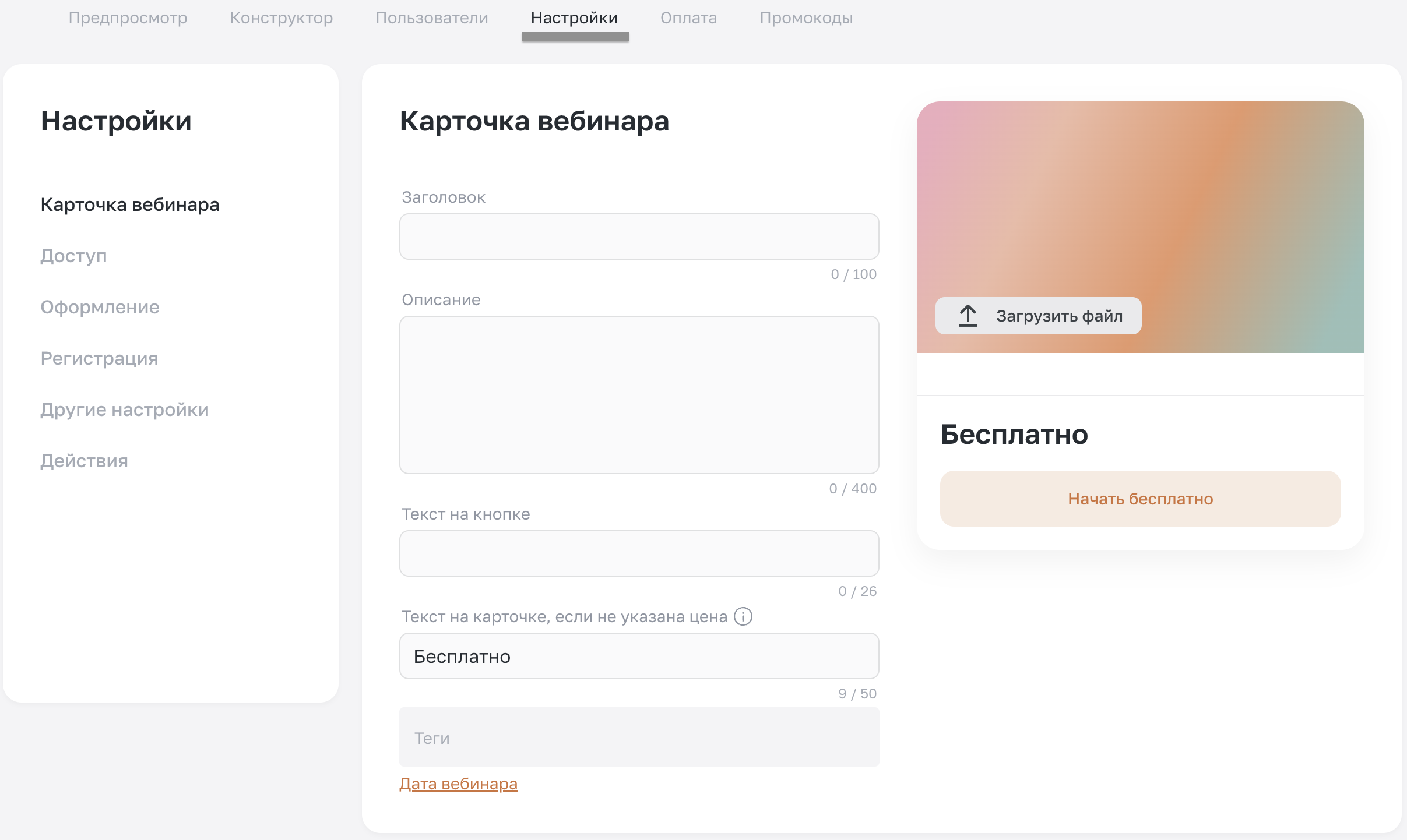
Карточка вебинара
В данном разделе заполняется информация, которая будет отображаться у участников на карточке:
Заголовок вебинара — отображается на трансляции и под видеоплеером.
Описание вебинара — краткое описание про вебинар.
Текст на кнопке — надпись на кнопке записи или участия.
Текст на карточке (если цена не указана) — по умолчанию установлено значение «Бесплатно». Есть возможность изменить текст на требуемый или полностью удалить его.
Теги.
Дата вебинара — отображается на карточке (после выбора дат удалить их возможности нет, только выбрать другие).
Обложка карточки вебинара — загружается по кнопке «Загрузить файл». Рекомендуемое соотношение сторон изображения — 16:9.
В этой же вкладке доступна визуальная демонстрация карточки вебинара для участников.
Доступ
В этой вкладке настраиваются параметры доступа к вебинару и его отображение на главной странице школы.
— Принимать на вебинар не больше Х зрителей. По умолчанию количество участников не ограничено. Если включить опцию, установить лимит и сохранить изменения, то вебинар нельзя будет купить после того, как это количество участников зарегистрируется на вебинар.
— Принимать заявку каждого участника вручную. По умолчанию участники автоматически попадают на вебинар после успешной оплаты, если вебинар платный, за исключением использования ручного платежа, и при нажатии кнопки взаимодействия на карточке курса, если вебинар бесплатный. При включении ручного подтверждения доступ к вебинару участник получает только после того, как заявка будет одобрена в школе в разделе уведомлений.
Показывать на странице со списком продуктов:
«Всем» — виден любому пользователю, зашедшему на главную страницу школы, независимо от наличия регистрации.
«Только зарегистрированным пользователям» — виден только зарегистрированным и авторизованным пользователям школы (даже если у них нет приобретенных продуктов).
- «Только приглашенным» — виден только пользователям, получившим приглашение по email.
«Только уже просматривающим вебинар» — виден только тем, кто уже купил вебинар и является его участником.
«Никому» — вебинар скрыт на главной странице для всех участников.
Обратите внимание, что по прямой ссылке вебинар доступен всегда, если он опубликован.
Оформление
В этой вкладке доступен выбор тёмной или светлой темы для вебинара, а также акцентный цвет, который будет использован для ссылок и основных кнопок. Данные настройки применяются к вебинару от лица ученика, а также для сотрудников на вкладке «Предпросмотр». Все остальные вкладки от лица сотрудника остаются в стандартной цветовой схеме.
По умолчанию оформление вебинара наследуется от общего оформления школы.
Регистрация
На этой вкладке можно настроить и скопировать ссылку на вебинар, а также код для встраивания формы регистрации на свой сайт.
— Ссылка на страницу вебинара – отдельная страница с карточкой вебинара, на которой можно ввести емейл и произвести оплату.
— Код вставки формы регистрации на свой сайт – код для встраивания формы регистрации на свой внешний сайт.
— Поля формы регистрации – при нажатии кнопки «Настроить форму» можно добавить дополнительные поля в форму регистрации на вебинар для участников. Эта форма регистрации всегда открывается как незакрываемый попап после оплаты вебинара (или регистрации, если вебинар бесплатный). Для каждого вебинара можно настроить свои обязательные и отображаемые поля. Все данные, заполненные ранее (например, при покупке второго вебинара), будут вписаны в форму.
Действия
На этой вкладке можно выполнить следующие действия:
— Опубликовать вебинар или снять его с публикации. Опубликованный вебинар доступен участникам, в соответствии с настройками доступа и находится в статусе «Активный» (статус на карточке вебинара видят только сотрудники). Неопубликованный вебинар не доступен участникам и находится в статусе «Черновик».
— Скопировать вебинар. Нажатие кнопки «Скопировать» переведет в копию созданного вебинара. Копия будет в статусе «Черновик» (вебинар не опубликован).
— Удалить вебинар. Действие необратимо, после удаления вебинар не доступен ни сотрудникам, ни участникам.