
Как запустить онлайн-трансляцию
Для запуска онлайн-трансляции необходимо нажать «Создать продукт»

и добавить продукт типа «Вебинар».
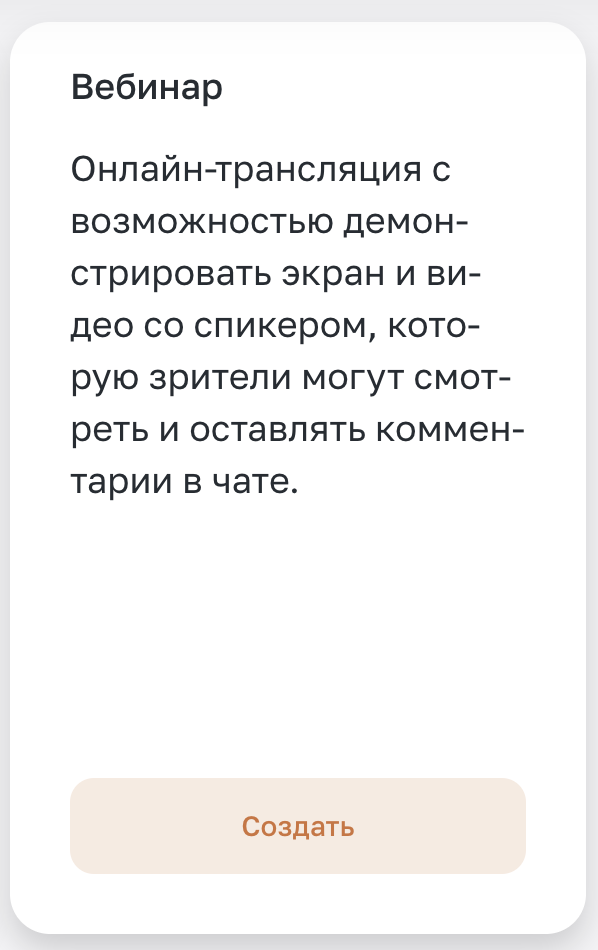
Настройки вебинара
При добавлении продукта типа «Вебинар» по умолчанию откроется вкладка «Настройки» конструктора вебинара.
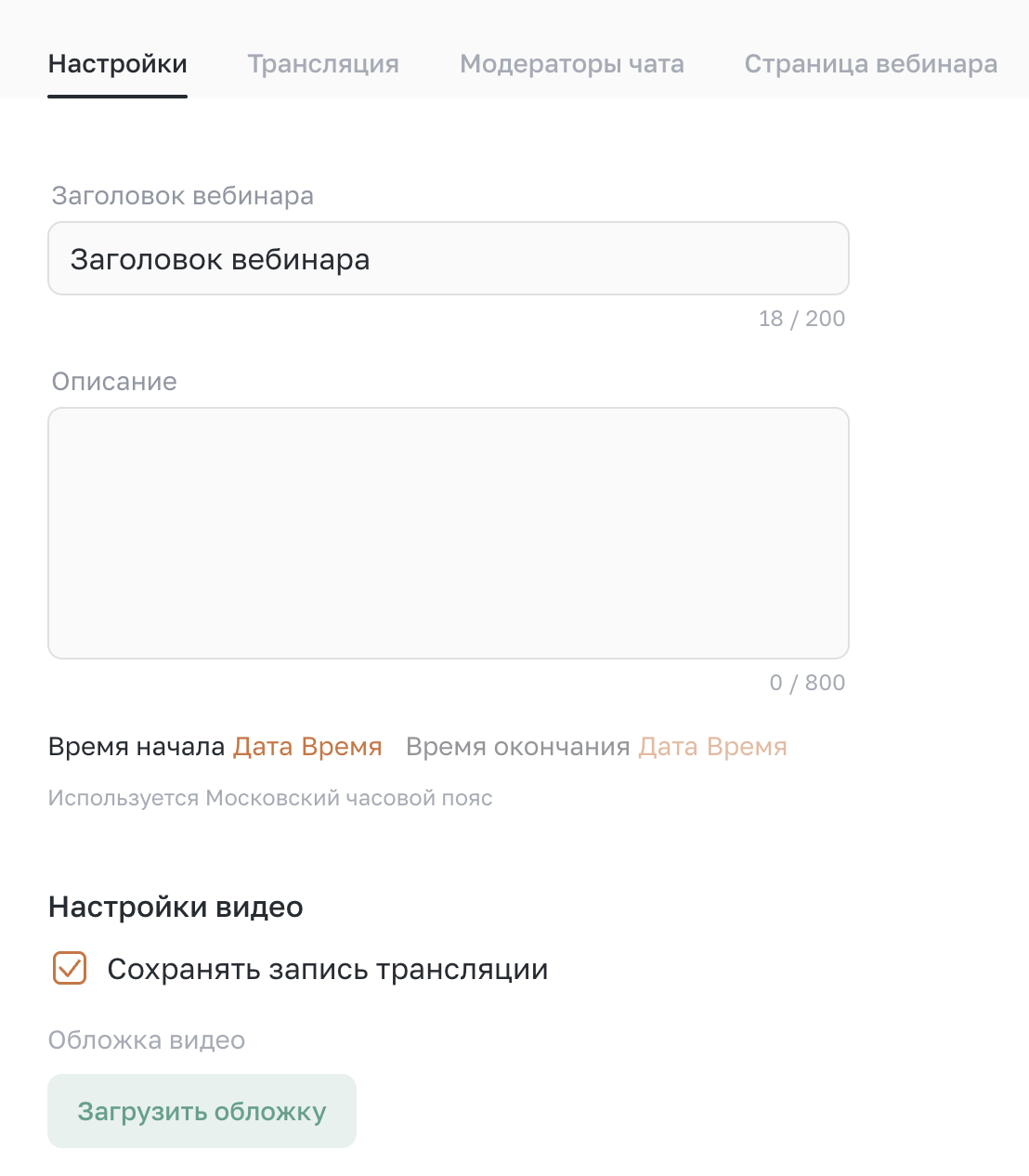
На вкладке «Настройки» заполняются данные, которые увидят участники после перехода в продукт «Вебинар»:
– Заголовок вебинара.
– Описание вебинара.
– Время начала/окончания вебинара.
– Настройки видео. Возможность включить/отключить функционал сохранения записи трансляции (по умолчанию опция включена). По завершении трансляции запись будет доступна для просмотра. При отключении данной функции запись на платформе не сохраняется.
– Обложка видео. Загрузка обложки для трансляции становится доступна после получения настроек трансляции (подробнее см. раздел «Трансляция»).
На вкладке «Предпросмотр» можно проверить, как вебинар будет отображаться у участников.
Модераторы чата
В разделе «Модераторы чата» доступен выбор сотрудника, который будет назначен модератором трансляции.
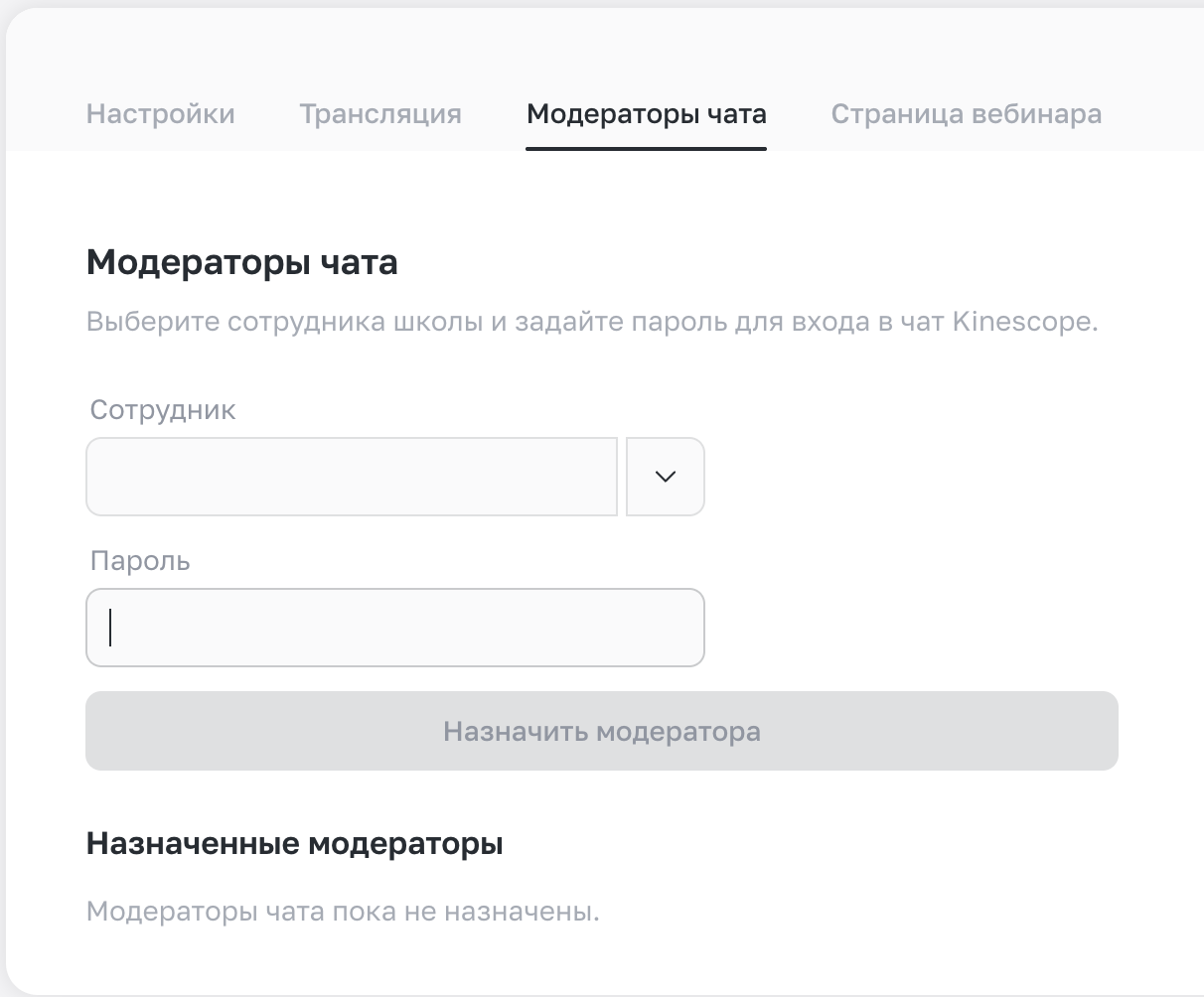
Для назначения модератора трансляции необходимо:
1. Выбрать сотрудника из списка.
2. Установить пароль для входа в чат трансляции.
3. Нажать кнопку «Назначить модератора».
После этого назначенные модераторы появятся в разделе «Назначенные модераторы».

Важно:
Для входа в чат в качестве модератора имя необходимо указывать строго в соответствии с тем, как оно отображается в разделе «Назначенные модераторы». В противном случае вход будет выполнен как для обычного участника — функции модератора чата станут недоступны.
Пароль не сохраняется в системе после назначения. Рекомендуется записать или сохранить его сразу после создания.
На данный момент не предусмотрено удаление назначенного модератора с возможностью повторного назначения того же сотрудника на этот вебинар.
Какие функции доступны модератору трансляции
Модератору чата доступно:
- приостановка/возобновление чата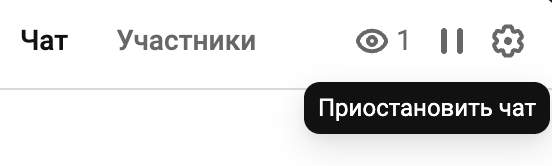
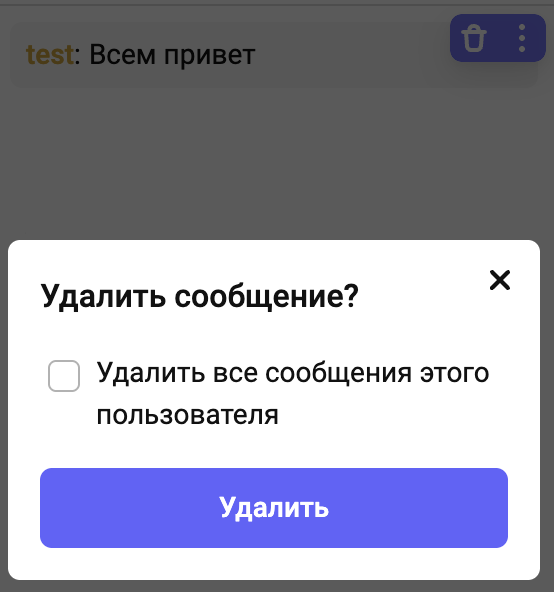
- удаление сообщений конкретного участника (после нажатия на иконку корзины возле сообщения участника)
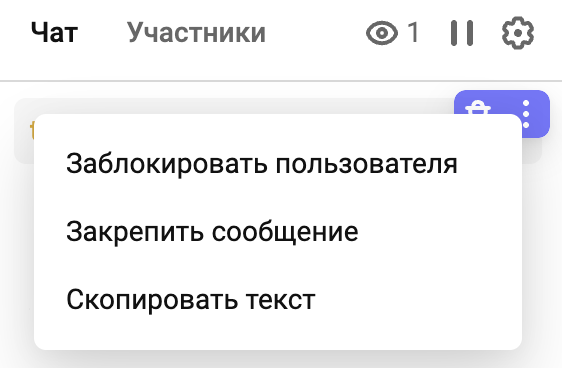
- блокировка участника чата, закрепление сообщения, копирование текста сообщения (после нажатия на три точки возле сообщения участника)
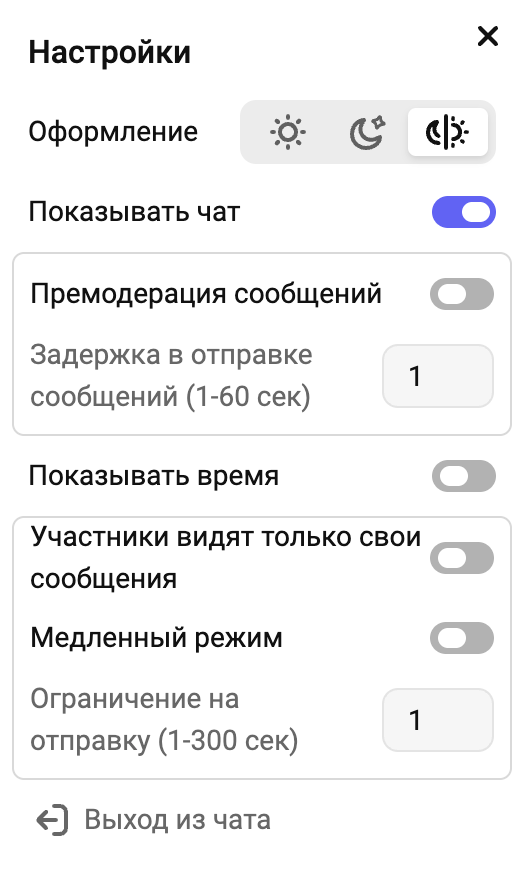
- оформление чата, отображение чата, премодерация сообщений и тп.
 Страница вебинара
Раздел предназначен для загрузки дополнительных материалов к вебинару: изображений, видео, аудио, файлов для скачивания, карточек на другие курсы и т.д.
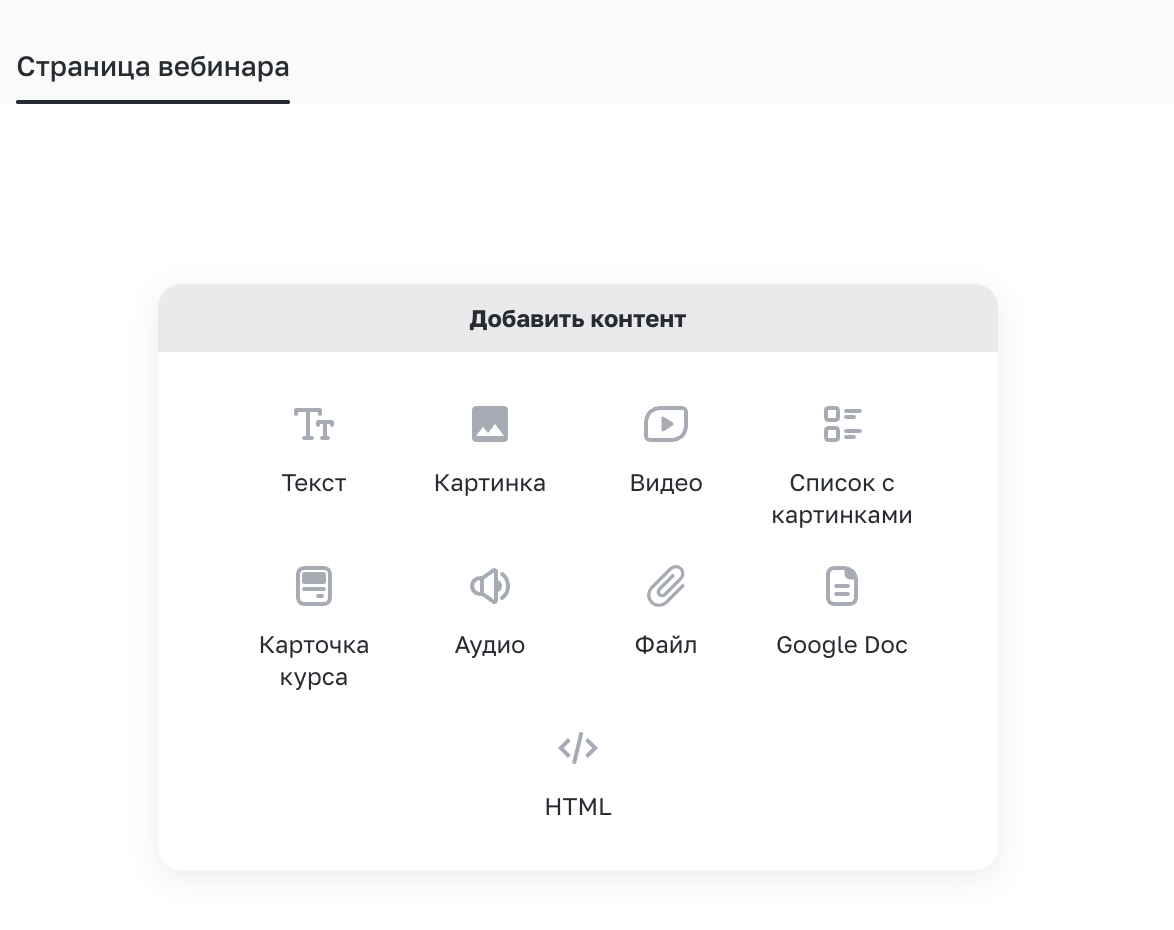
После добавления контента есть возможность показывать контентный блок или скрывать его. Чтобы скрыть блок, необходимо нажать на значок в виде глаза — после этого контент исчезнет у всех участников. Чтобы снова отобразить блок, достаточно повторно нажать на тот же значок.
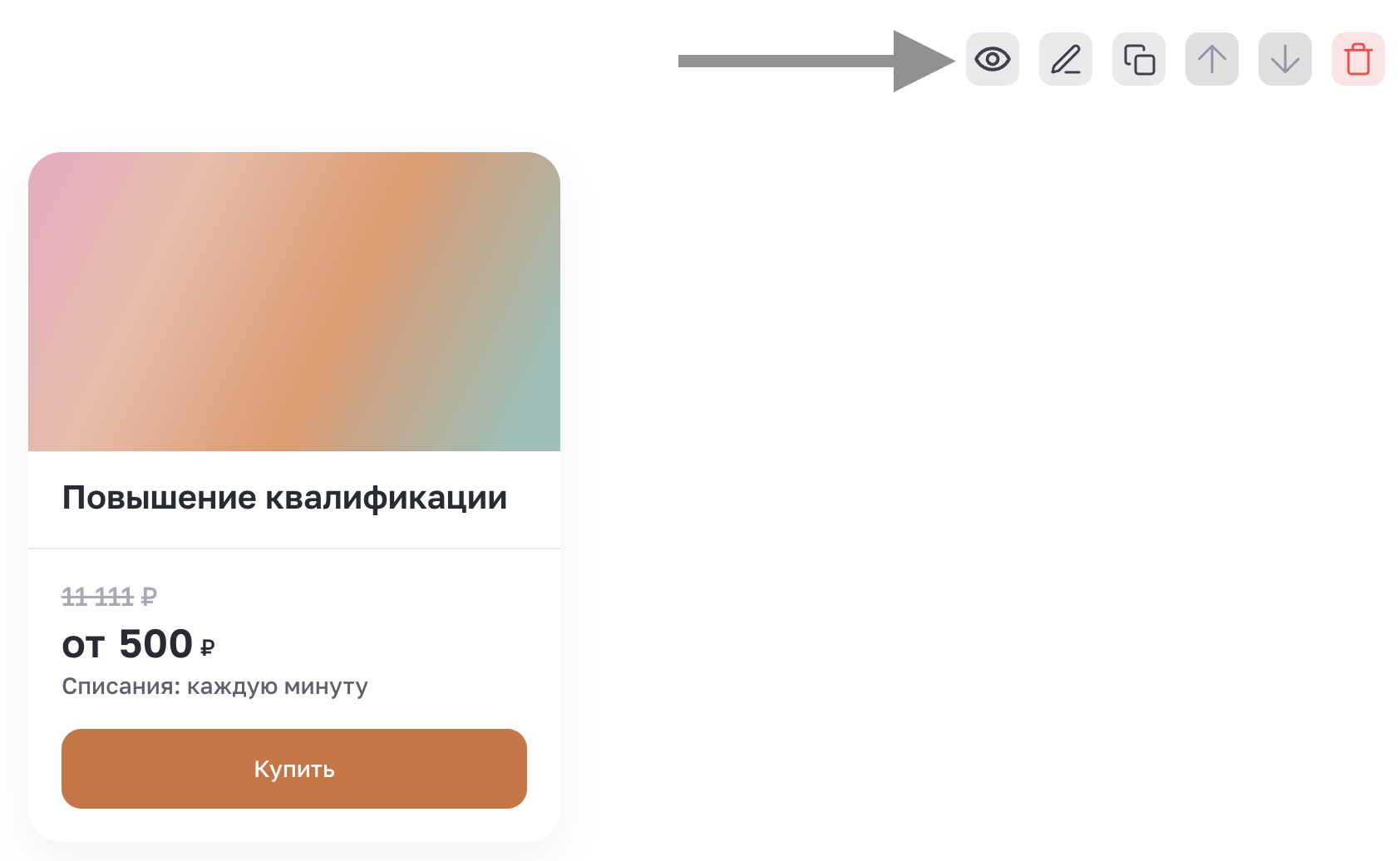
На вкладке «Предпросмотр» можно проверить, как вебинар будет отображаться у участников.
Трансляция
В этом разделе производится настройка и запуск трансляции.
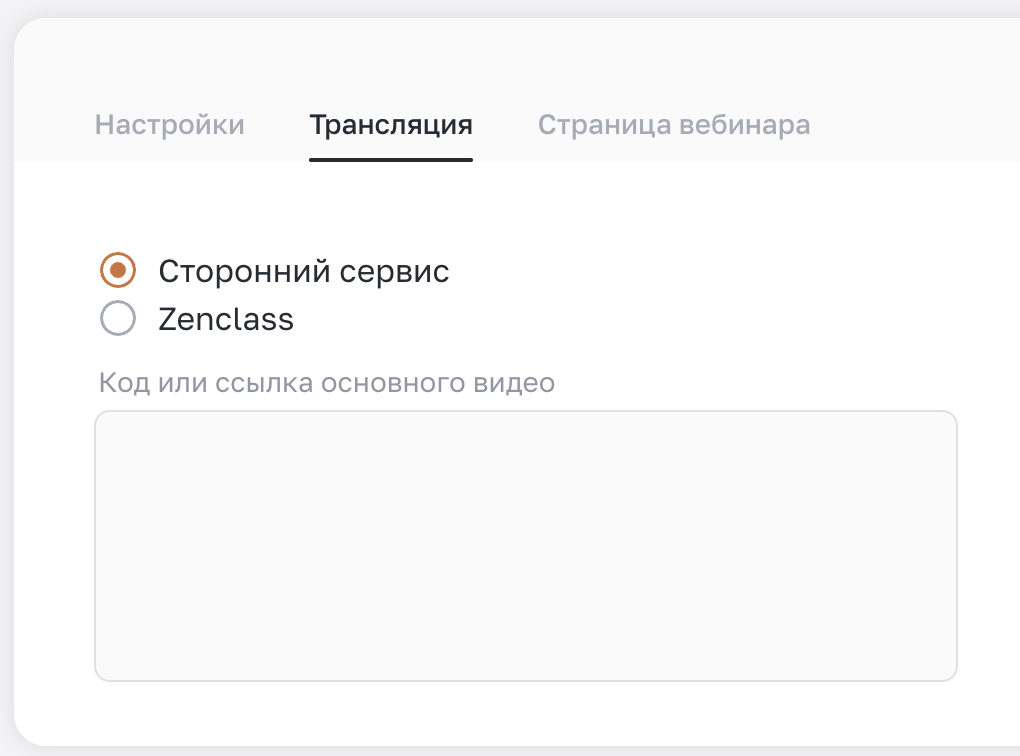
«Сторонний сервис» — опция позволяет встроить вебинар с другой платформы с помощью HTML-кода. В этом случае создание, настройка и модерация прямой трансляции выполняются на внешнем сервисе.
«Zenclass» — опция дает возможность настроить и запустить трансляцию непосредственно на платформе с использованием встроенного функционала.
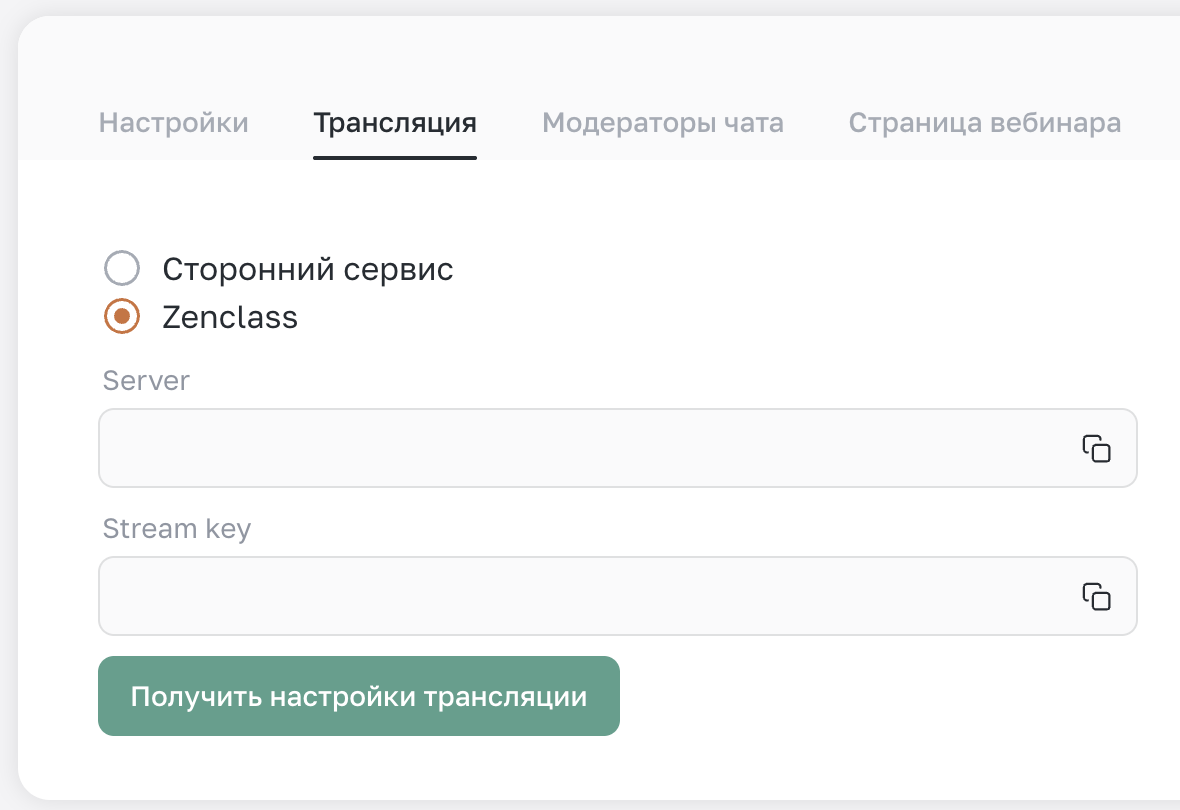
*Важно: для запуска трансляции на платформе потребуется программа OBS (официальный сайт: https://obsproject.com).
Как получить настройки трансляции
Выберите опцию «Zenclass» в разделе «Трансляция».
Нажмите кнопку «Получить настройки трансляции».
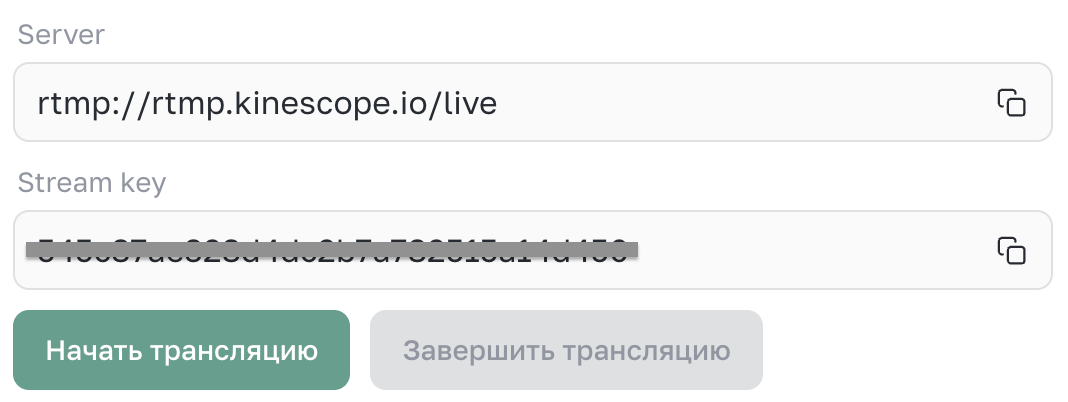
Система сгенерирует Server и Stream key — эти данные необходимо скопировать и использовать в программе OBS.
Настройка OBS
Откройте программу OBS.
В блоке «Управление» нажмите кнопку «Настройки».
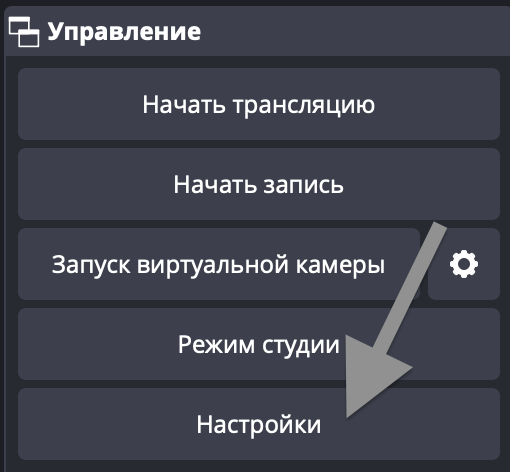
В открывшемся окне перейдите на вкладку «Трансляция».
В поле «Служба» выберите «Настраиваемый».
В блоке «Назначение» вставьте:
в поле «Сервер» — скопированное на платформе значение из поля Server;
в поле «Ключ потока» — скопированное на платформе значение из поля Stream key.

Нажмите «OK» для сохранения настроек.
Остальные параметры (микрофон, камера и т. д.) настраиваются в OBS по вашему усмотрению.
Как запустить трансляцию
После выполнения всех настроек необходимо одновременно запустить трансляцию и на платформе, и в OBS:
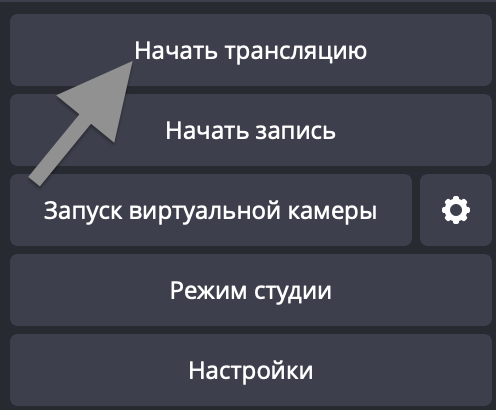
В программе OBS нажмите кнопку «Начать трансляцию».
На платформе нажмите кнопку «Начать трансляцию».
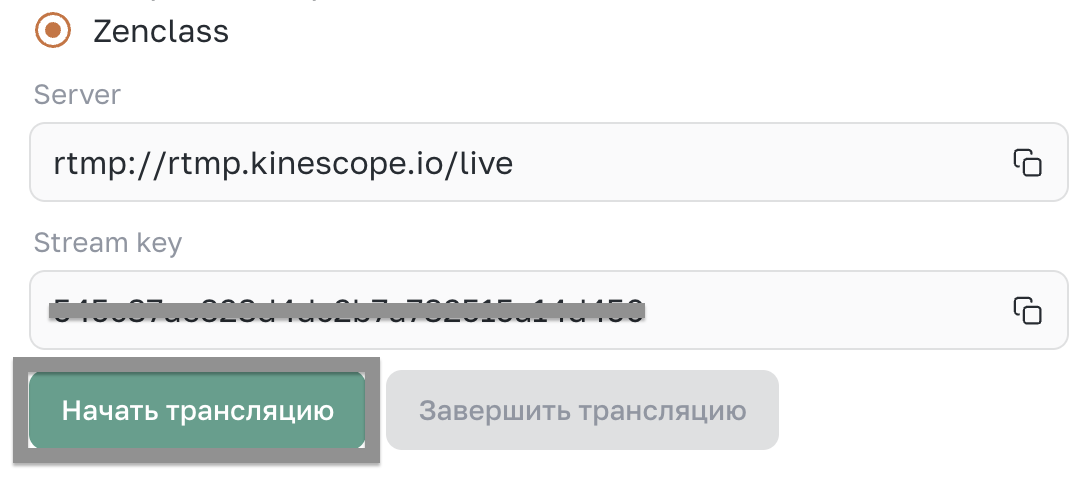
После этого трансляция станет доступна всем участникам и сотрудникам.
Как завершить трансляцию
Для корректного завершения эфира необходимо остановить трансляцию и на платформе и в OBS:
На платформе — нажмите кнопку «Завершить трансляцию».
В программе OBS — нажмите кнопку «Остановить трансляцию».